
La procedura di installazione è più articolata rispetto a quella degli store digitali, ma consente all’app di funzionare anche su dispositivi Android meno recenti. Iniziamo scaricando l’app al seguente link:
(versione del 05/09/2025 – Se stai aggiornando l’app a una versione più recente, è sempre consigliabile disinstallare la versione precedente prima di installare quella aggiornata)
Quando clicchi sul pulsante, ti verrà chiesto il percorso in cui scaricare il file di installazione gjg.apk. Solitamente corrisponde alla cartella Download.
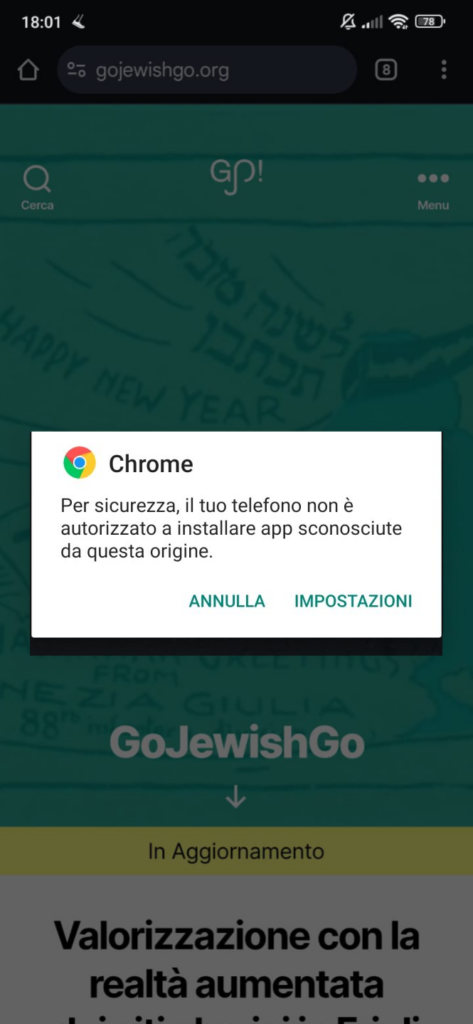
Dopo aver scaricato il file di installazione (gjg.apk) e averci cliccato sopra (dal menu notifiche o dalla cartella in cui è stato salvato), ti verrà richiesto di abilitare l’opzione “Installa app sconosciute”, che per motivi di sicurezza è disattivata di default. In sostanza stiamo autorizzando il browser a installare applicazioni con il consenso dell’utente.
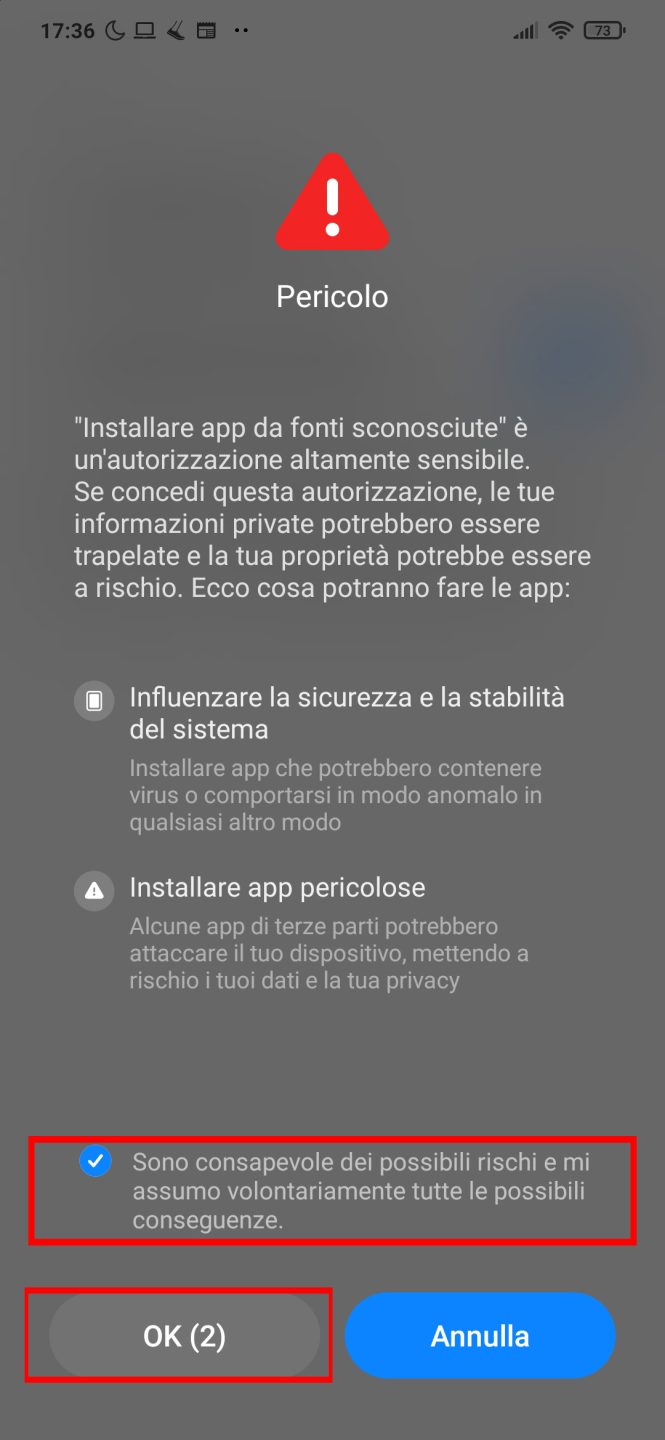
Dopo l’avviso sui possibili rischi legati all’installazione di applicazioni provenienti dal web, le versioni più recenti di Android indirizzano l’utente all’interfaccia “Installa app sconosciute” o a una schermata intermedia chiamata Accesso speciale.
Installa app sconosciute
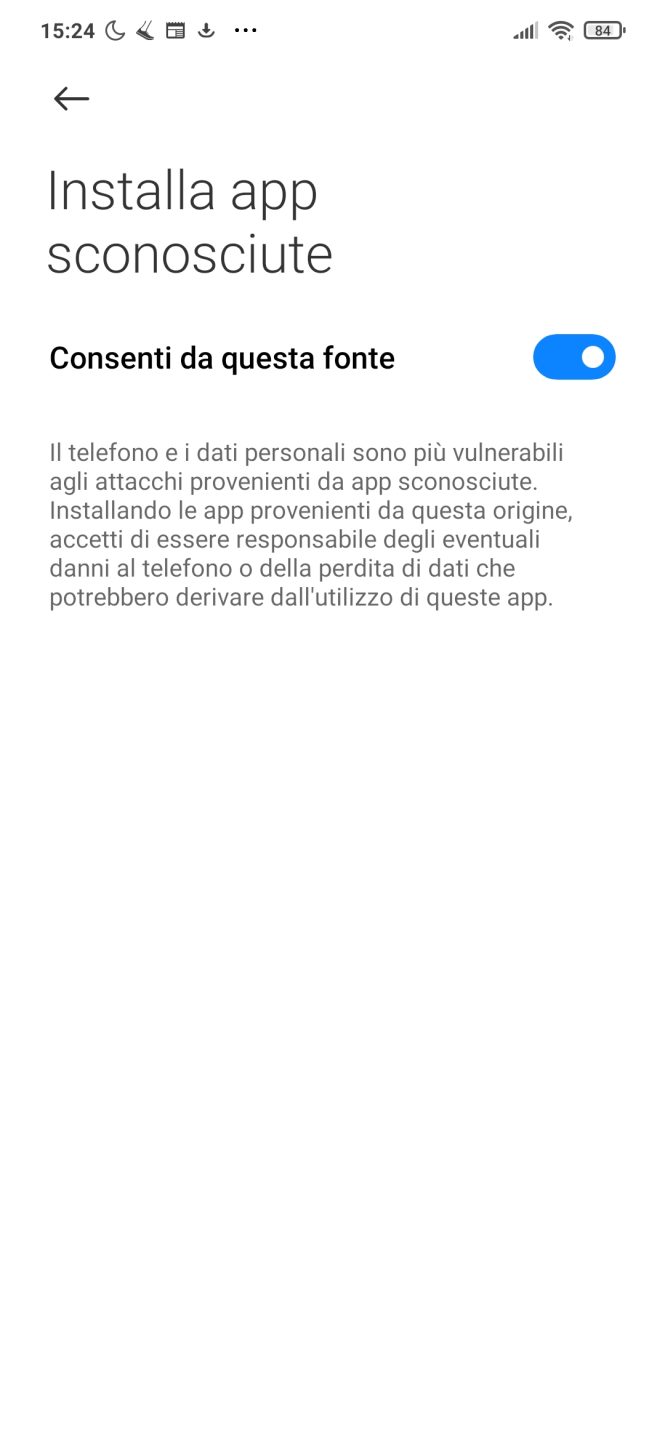
Nel primo caso (“Installa app sconosciute”) è sufficiente attivare l’opzione “Consenti da questa fonte”. Come segue:

Una volta terminata l’installazione, assicurati che i permessi per Fotocamera e Posizione siano abilitati. Procedi qui.
Ricerca manuale delle impostazioni
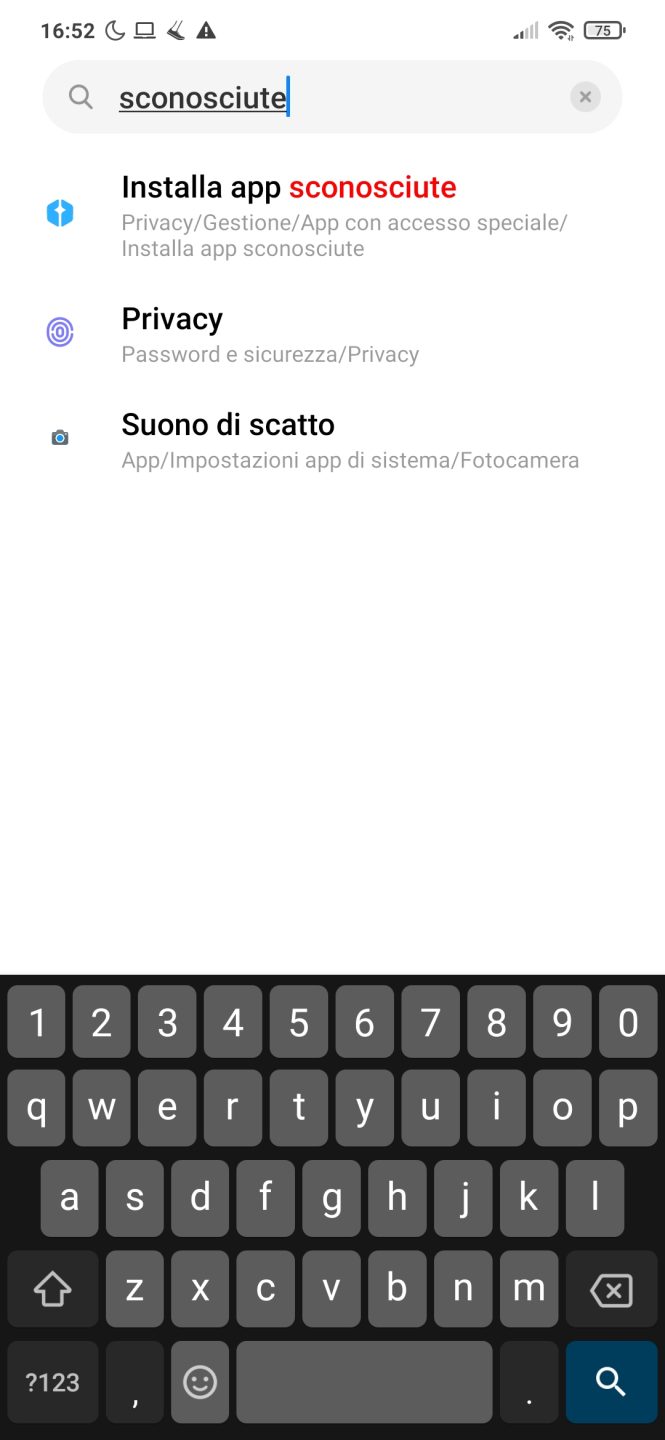
Se non vieni indirizzato a nessuna schermata, ricorda che Android permette di cercare le opzioni all’interno del menu Impostazioni. Una volta entrato nelle Impostazioni dello smartphone, il campo di ricerca si trova solitamente in alto (nello screenshot: “Cerca nelle impostazioni”).

Da qui, procedi con l’installazione dell’applicazione, aprendo il file salvato (solitamente in Download) oppure riscaricandolo da questa pagina e avviando nuovamente l’installazione.
Una volta completata la procedura, assicurati che i permessi per Fotocamera e Posizione siano abilitati. Procedi qui.
Installa app sconosciute / Accesso speciale
Se invece vieni indirizzato (o arrivi manualmente) a una schermata Installa app sconosciute (talvolta chiamata Accesso speciale) con l’elenco delle applicazioni installate sul dispositivo, dovrai selezionare quella a cui vuoi concedere l’autorizzazione a installare applicazioni esterne allo store ufficiale. Nel nostro caso deve essere il browser usato per la navigazione: Chrome, Firefox, Opera o semplicemente Browser.
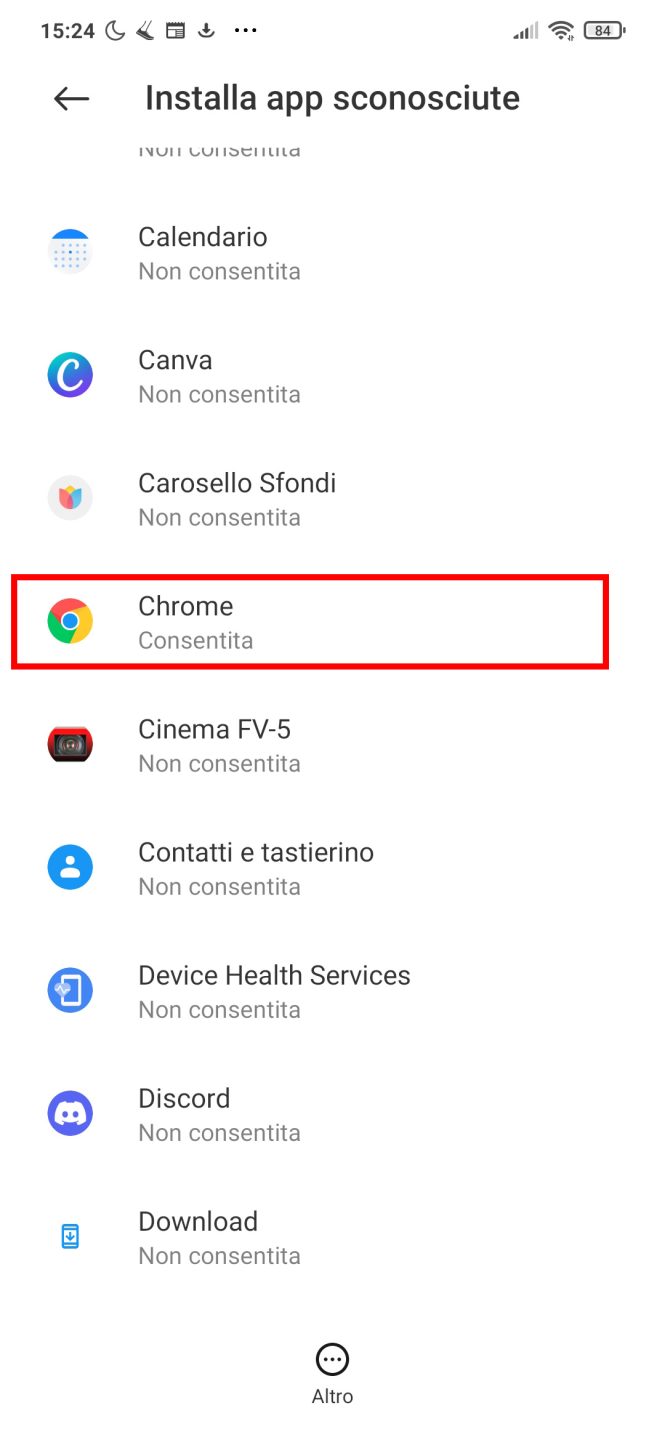
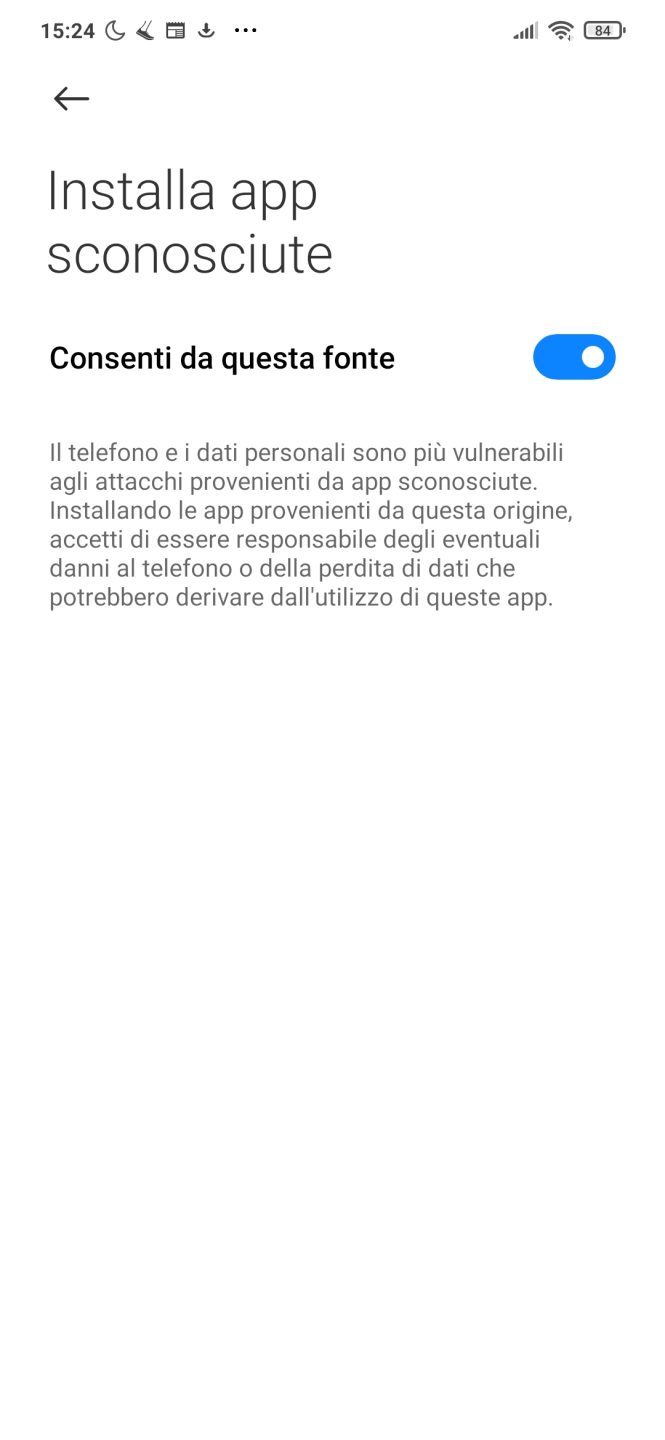
Ogni produttore personalizza l’interfaccia Android con piccole variazioni, e l’opzione può chiamarsi (Origini sconosciute, Installa app sconosciute, Accesso speciale) ed essere collocata in menu diversi. Ti invitiamo quindi a cercare tra le voci Privacy, Sicurezza, Dati biometrici e sicurezza, Opzioni sviluppatore.
Una volta completata l’installazione, l’opzione Installa app sconosciute può essere disattivata di nuovo. Per il corretto funzionamento dell’app, ricordati di concedere i permessi a Fotocamera e Posizione. Procedi qui.
Quali permessi richiede l’applicazione? Come si attivano?
La procedura seguente è necessaria solo se stai installando l’app da questo sito.
L’app richiede l’autorizzazione a usare la fotocamera per inquadrare punti di interesse (POI) e a identificare la posizione dell’utente per rappresentarla su una mappa e trovare i POI più vicini.
Non viene effettuato alcun accesso ai dati personali in memoria, né vengono salvati dati sensibili come posizione o immagini inquadrate.
L’unico dato memorizzato riguarda le preferenze di lingua.
Torniamo quindi al menu Impostazioni del dispositivo e cerchiamo la voce “App” o “Gestione app” tramite la barra di ricerca in alto.
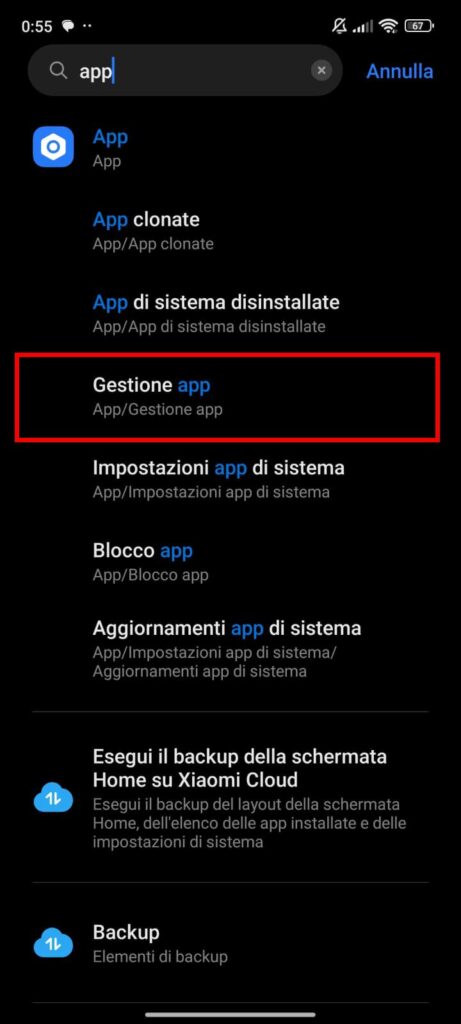
Cerca “app” nella barra di ricerca delle impostazioni e seleziona “Gestione app” o “App”
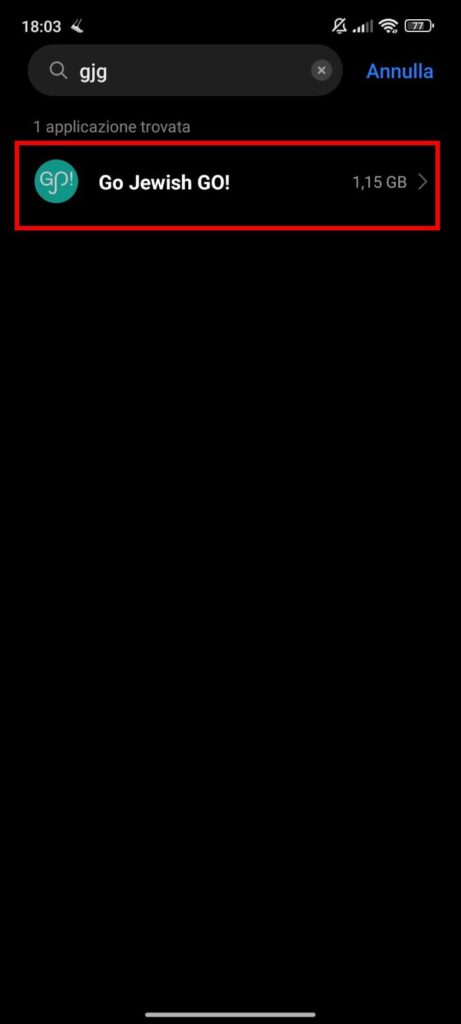
A questo punto comparirà l’elenco delle app installate sul dispositivo. Con la barra di ricerca digita “gjg” o “Go Jewish GO!”
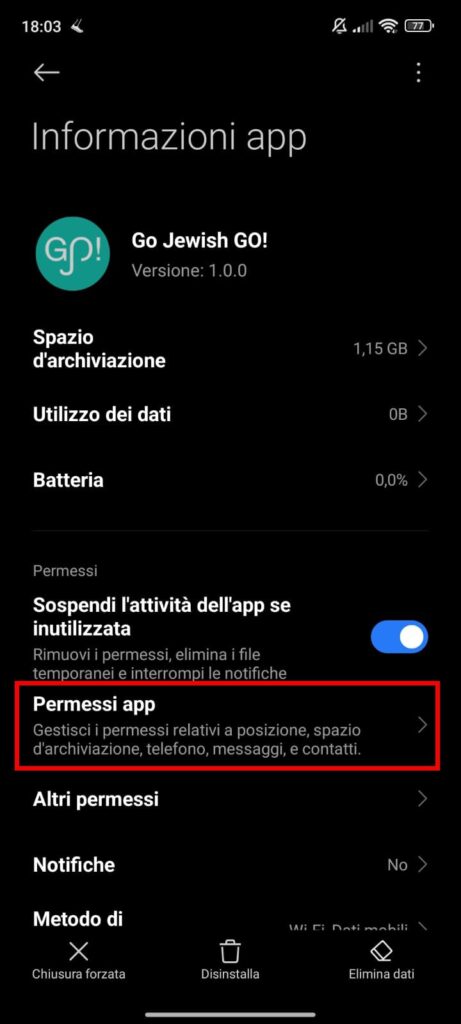
Apri le informazioni dell’app “Go Jewish GO!” e seleziona Autorizzazioni app
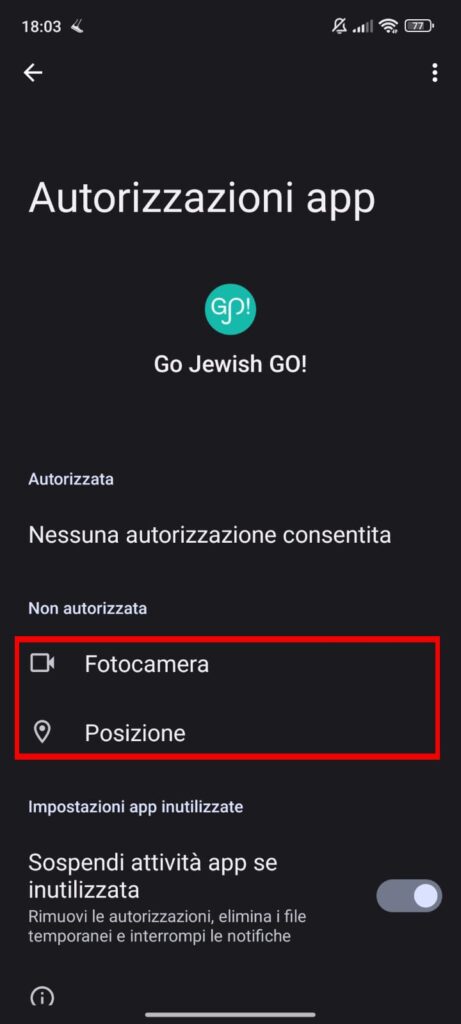
Come si può vedere, Fotocamera e Posizione sono impostate di default su “Non autorizzato”. Attiviamole singolarmente con un tap…
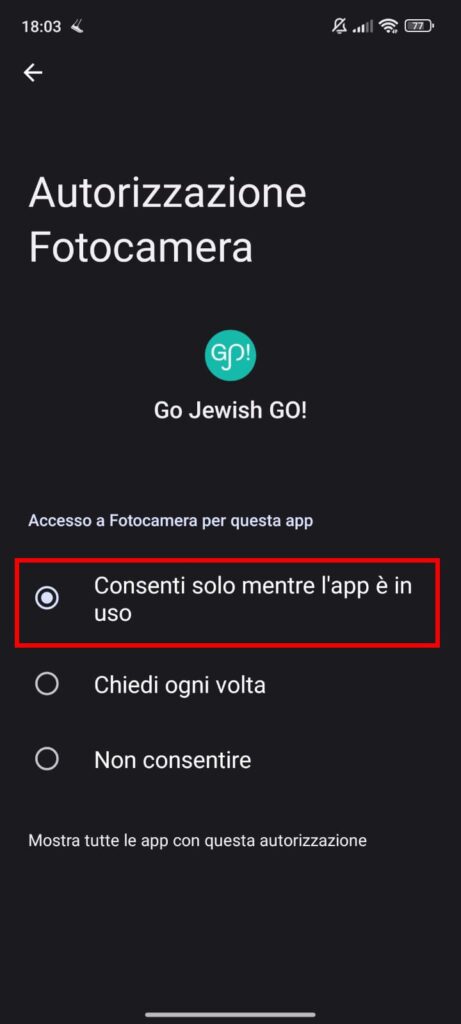
Per Fotocamera, seleziona “Consenti solo mentre l’app è in uso”…
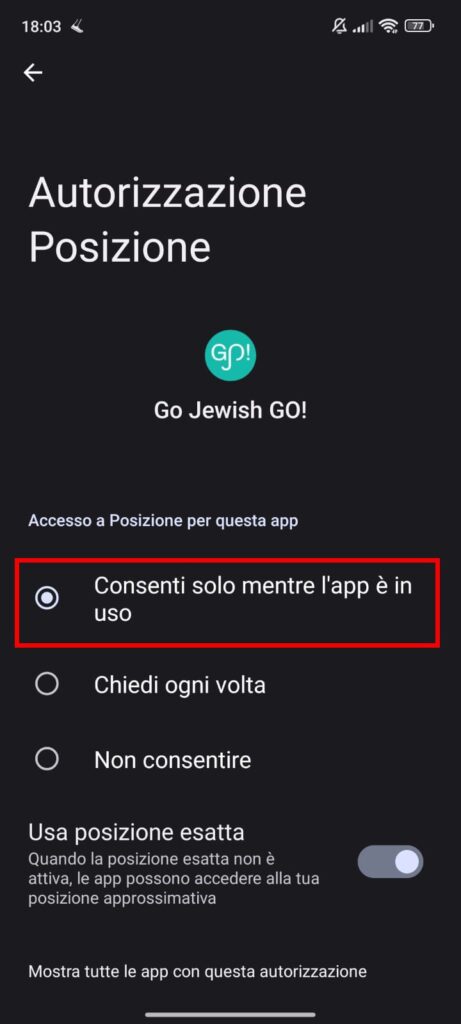
…e lo stesso per Posizione.
Ora possiamo finalmente avviare l’app Go Jewish GO!
Se incontri difficoltà durante la procedura, puoi ripetere i passaggi o contattare il nostro supporto.
Grazie per la pazienza e buon utilizzo di Go Jewish GO!